

Si deseas integrar tu aplicación de la App Store con Buzzmonitor para gestionar reseñas e interacciones de manera más eficiente, esta guía es para ti.
Aquí te explicamos paso a paso cómo vincular app de la App Store con Buzzmonitor, generar el Issuer ID y crear la clave de autenticación, elementos esenciales para la integración mediante la API de App Store Connect.
Con estas credenciales, Buzzmonitor podrá acceder de forma segura —y dentro de los permisos definidos por el administrador en App Store Connect— a los datos autorizados de tu app, como la recopilación y respuesta a reseñas de usuarios.
Paso a paso para vincular tu app
1. Accede a App Store Connect
Ingresa a App Store Connect usando una cuenta de Apple Developer con permisos de administrador sobre la aplicación.
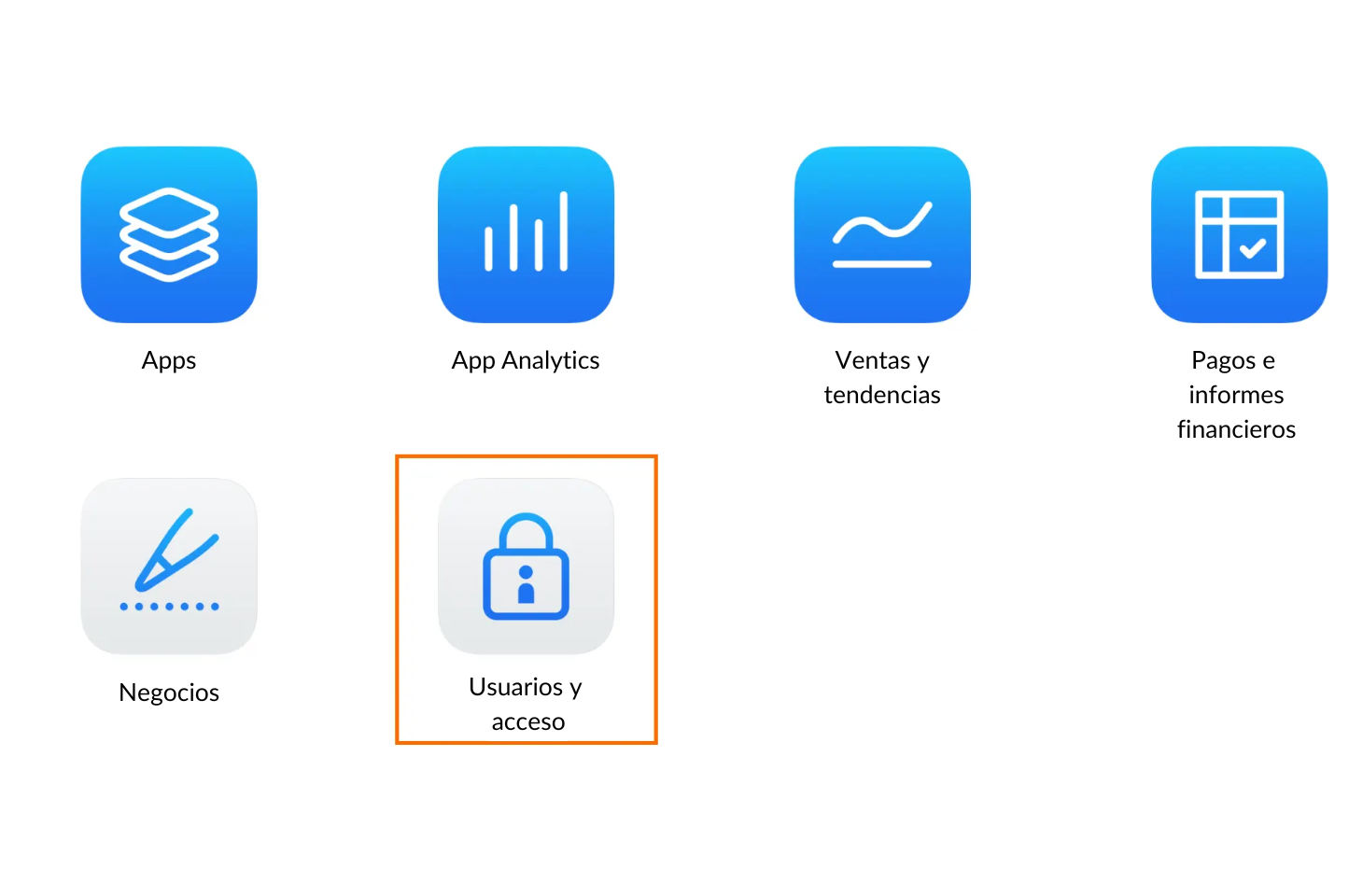
2. Abre la configuración “Usuarios y Acceso”
Haz clic en Usuarios y Acceso, ubicada en el menú superior o en la lista de iconos del panel principal.
3. Accede a la pestaña “Integraciones”
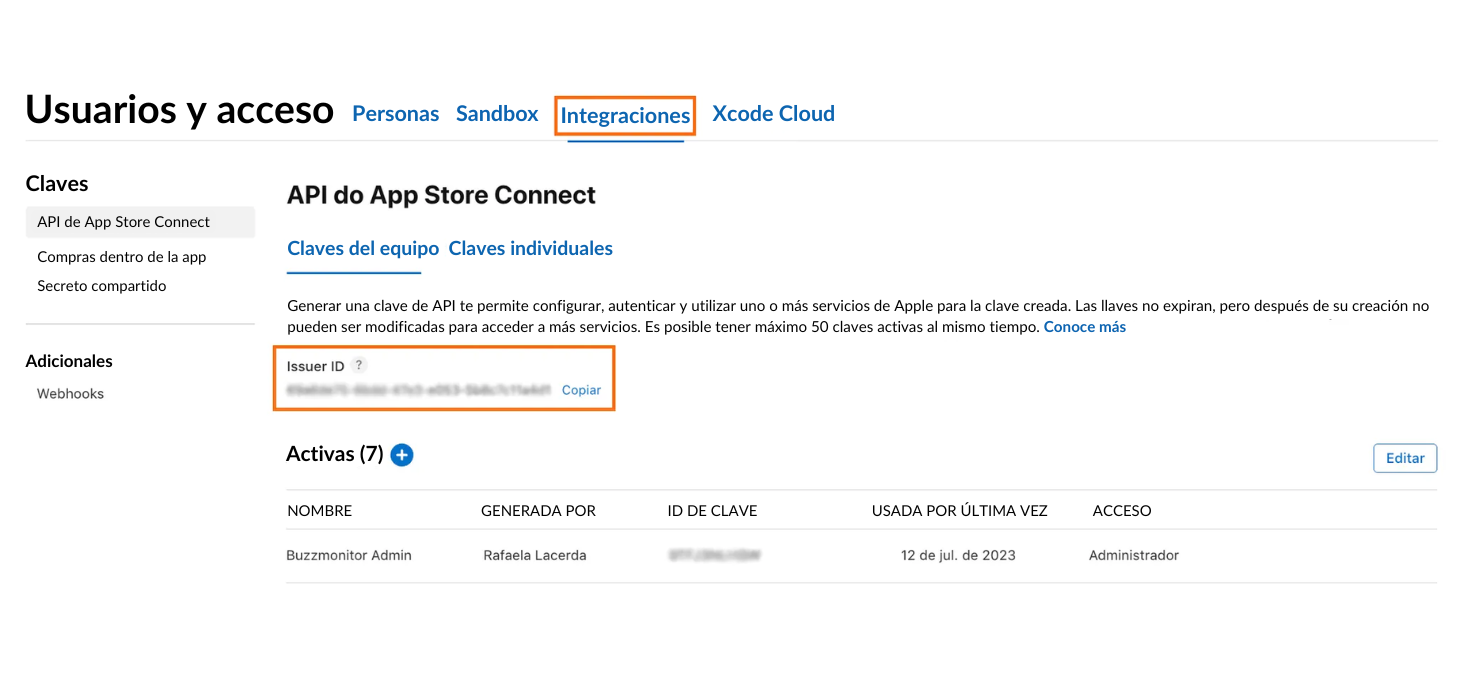
Dentro de Usuarios y Acceso, selecciona la pestaña Integraciones y, en el menú lateral, haz clic en API de App Store Connect.
Aquí podrás ver el Issuer ID y las claves activas existentes.
4. Crea una nueva clave de API
Haz clic en el botón +, junto al título Activas, y completa la información solicitada:
-
Nombre de la clave: identificador interno para tu organización.
-
Nivel de acceso: se recomienda usar el permiso Administrador.
📌 Importante: una vez creada la clave, no es posible editar ni el nombre ni el nivel de acceso. Si necesitas cambios, deberás revocar la clave y generar una nueva.
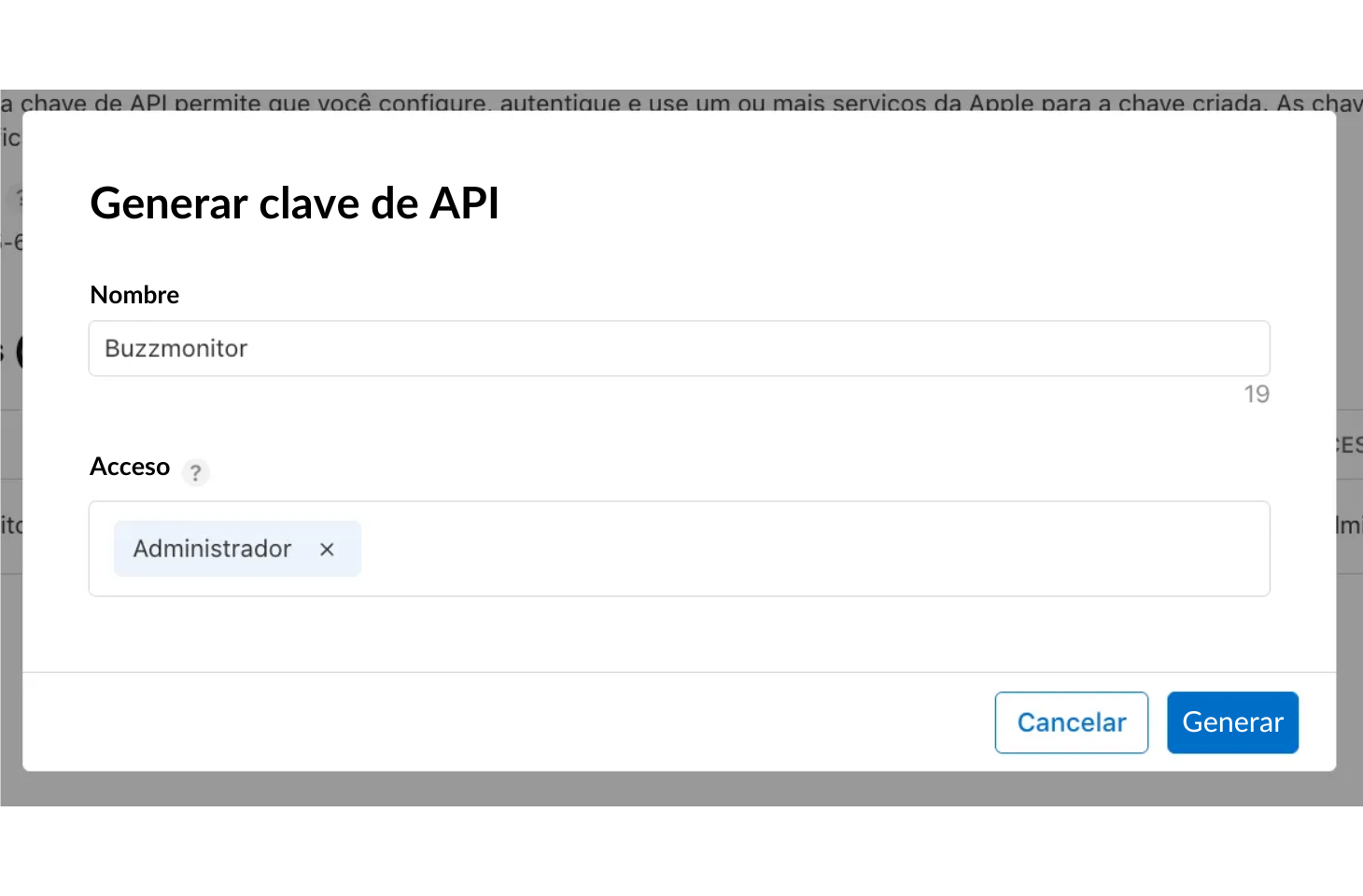
Después de hacer clic en Generar, la nueva clave aparecerá en la lista de activas, mostrando el Key ID y la opción Descargar para obtener el archivo.
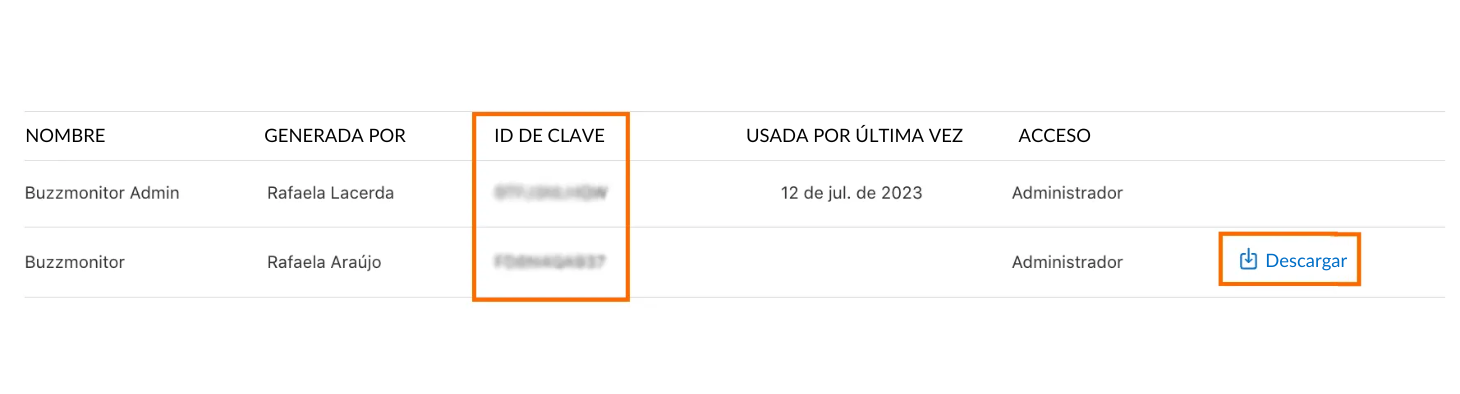
⚠️ Descárgalo de inmediato: Apple solo permite descargar este archivo una vez. Si se pierde, tendrás que revocar la clave y crear otra nueva.
5. Registra tus credenciales
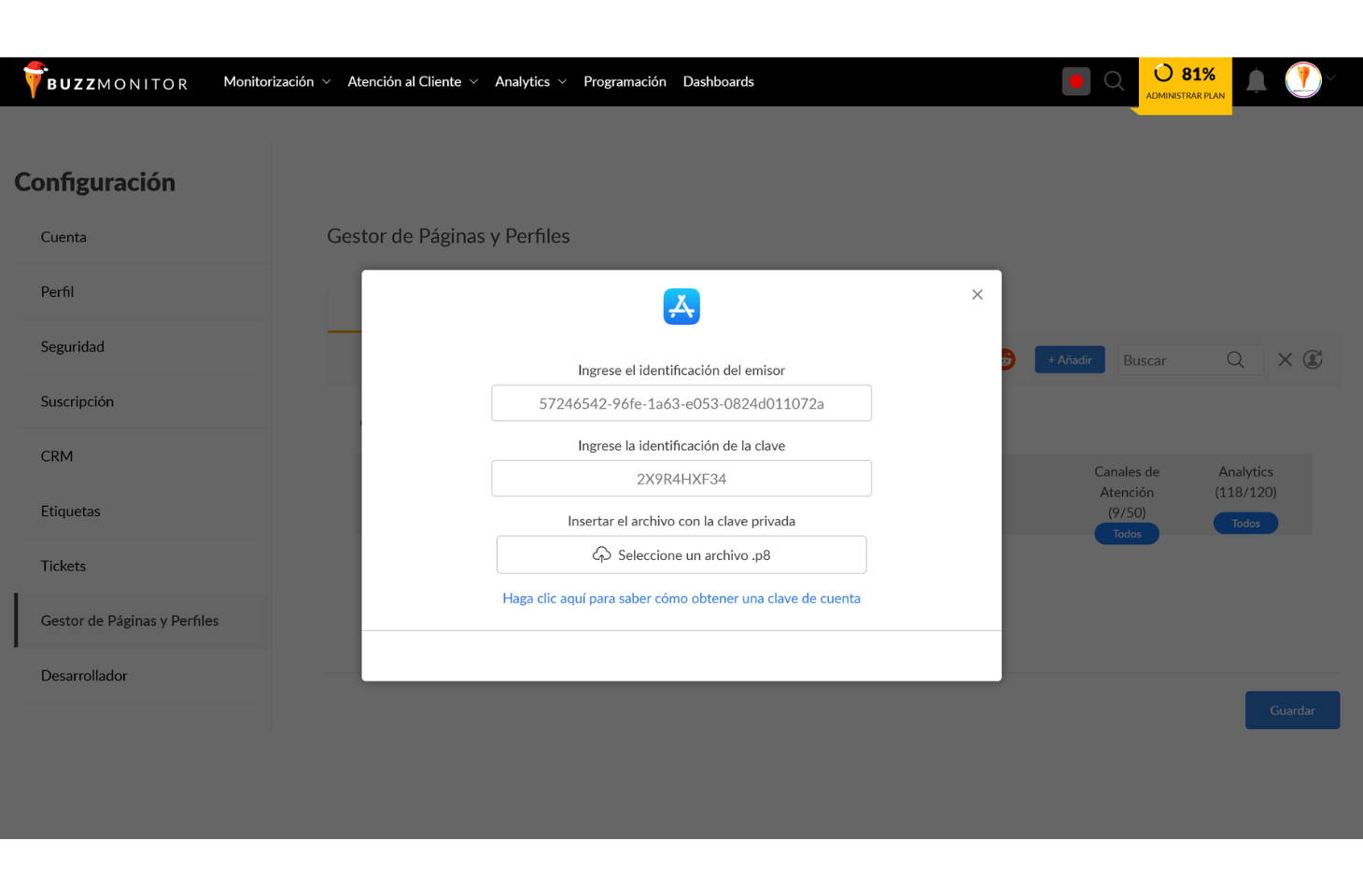
Anota los tres datos necesarios para la integración:
-
Key ID (ID de la clave creada)
-
Issuer ID (visible en la pestaña Integraciones)
-
Team ID (disponible en la configuración de tu cuenta Apple Developer)
Estos datos, junto con el archivo descargado (.p8), se utilizarán para autenticar la integración en Buzzmonitor.
6. Asocia la app a Buzzmonitor
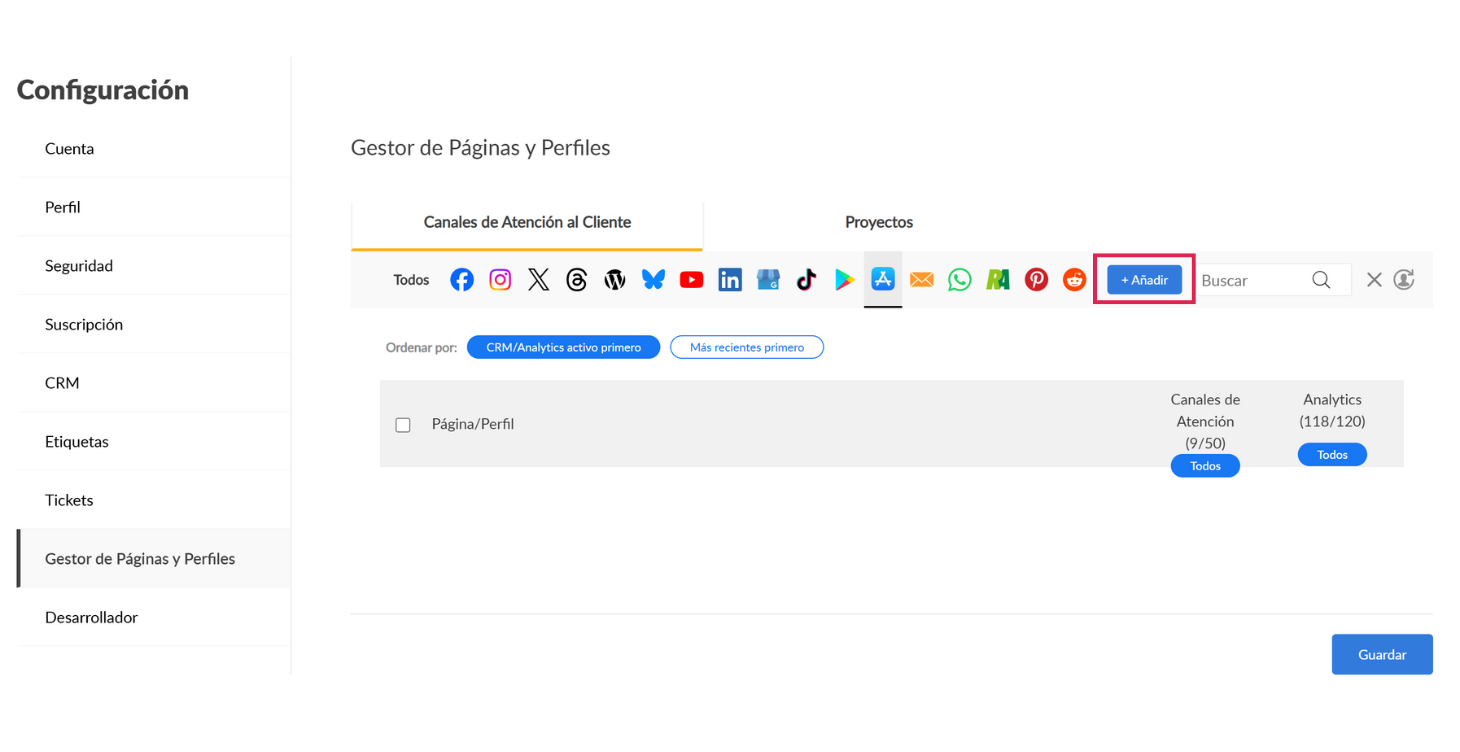
Accede a la sección Gestor de Páginas y Perfiles en la configuración de tu cuenta de Buzzmonitor.
Haz clic en + Agregar y selecciona el ícono de la App Store.
Completa los campos solicitados con la información registrada en el paso anterior para finalizar la asociación.
7. Monitorea tus aplicaciones
Una vez completado el proceso, la integración quedará activa y Buzzmonitor comenzará a monitorear las reseñas de tu app.
Las valoraciones recopiladas podrán visualizarse directamente en los reportes y dashboards de la plataforma, permitiéndote analizar de forma continua el rendimiento y el feedback de los usuarios.
Avisos y límites importantes
-
Descarga única del archivo .p8: solo está disponible una vez al crear la clave. Si se pierde, deberás revocar la clave y generar otra.
-
Las claves no se pueden editar: ni el nombre ni el alcance. Para modificar permisos, es necesario crear una nueva clave.
-
Permisos mínimos:
-
Para responder reseñas se requiere acceso Administrador.
-
Para acciones básicas, como la recopilación de datos, el permiso App Manager puede ser suficiente.
-
-
Número máximo de claves: las cuentas tienen un límite de claves activas (por ejemplo, hasta 50). Revisa el límite actual en la documentación oficial de Apple.
Referencia
Documentación oficial de Apple Developer: https://developer.apple.com/documentation/appstoreconnectapi/creating-api-keys-for-app-store-connect-api