
Se pretende integrar a sua aplicação da App Store na Buzzmonitor para gerir avaliações e interações de forma mais eficiente, este guia é para si. Aqui mostramos o passo a passo para gerar o Issuer ID e criar a chave de autenticação, elementos essenciais para a integração via App Store Connect API.
Com estas credenciais, a Buzzmonitor poderá aceder, de forma segura e dentro das permissões definidas pelo administrador no App Store Connect, aos dados autorizados da aplicação, como a recolha e a resposta a avaliações dos utilizadores.
Passo a passo
1. Aceda ao App Store Connect
Aceda ao App Store Connect utilizando uma conta Apple Developer com permissões de administrador na aplicação.
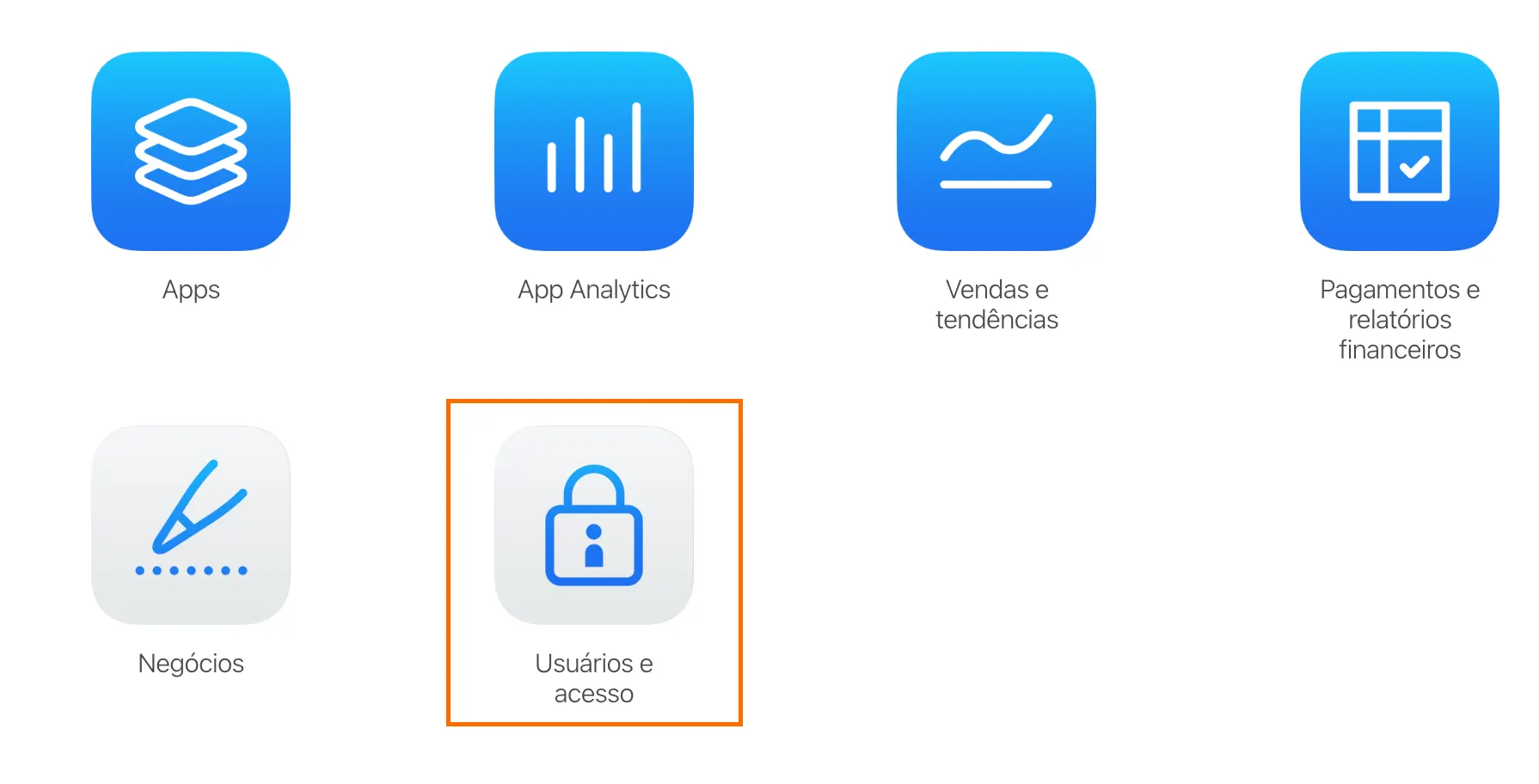
2. Abra a configuração: Utilizadores e Acesso
Clique em Utilizadores e Acesso, localizada no menu superior ou na lista de ícones da página.
3. Aceda ao separador Integrações
Na página de Utilizadores e Acesso, selecione o separador Integrações e, no menu lateral, a opção API do App Store Connect. Aqui já é possível visualizar o Issuer ID e as chaves ativas.
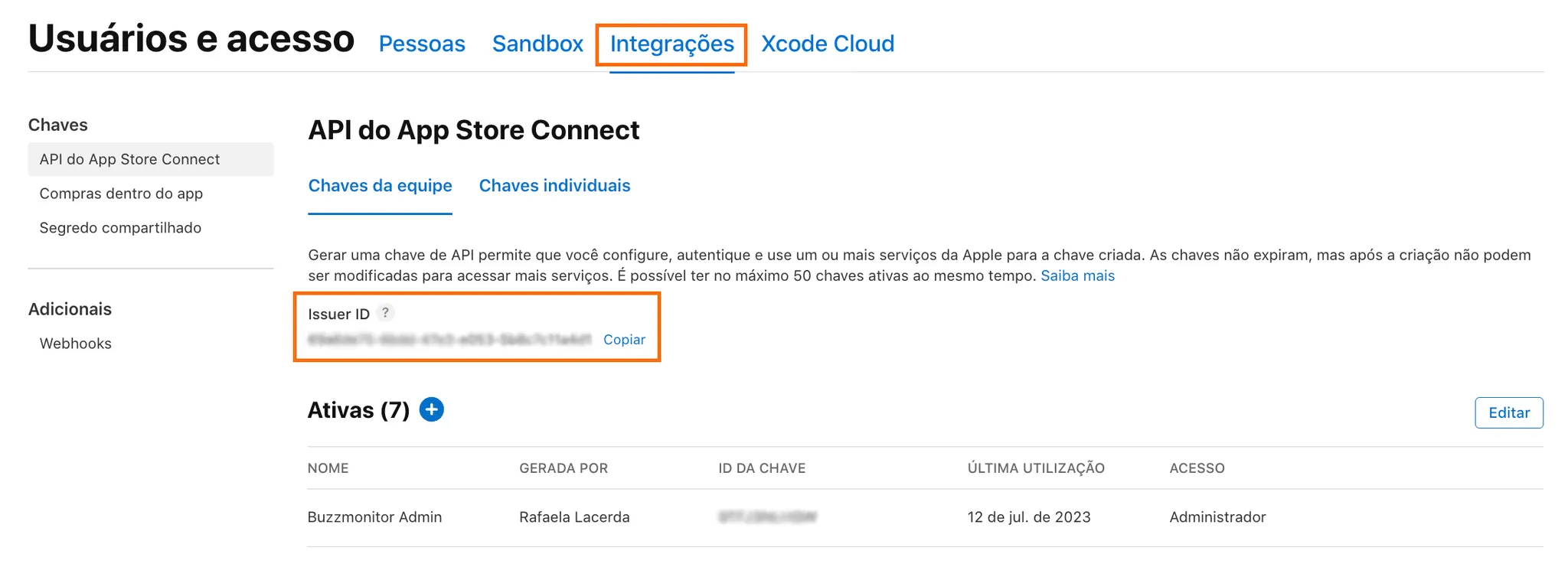
4. Crie uma nova chave de API
Clique no botão +, ao lado do título Ativas, para criar uma nova chave e preencha:
-
Nome da chave: um identificador interno para a sua organização.
-
Nível de acesso: recomenda-se a utilização da permissão Administrador.
Atenção: após criada, não é possível editar o nome nem o nível de acesso. Para alterar, será necessário revogar e gerar uma nova chave.

Após clicar em Gerar, a nova chave aparecerá na lista de Ativas, exibindo o Key ID e a opção Descarregar, que permite o download do ficheiro.

⚠️ Descarregue imediatamente!
A Apple permite descarregar este ficheiro apenas uma única vez. Se o perder, será necessário revogar a chave e criar outra.
5. Registe as suas credenciais
Anote os três valores necessários para a integração:
-
Key ID (ID da chave criada)
-
Issuer ID (apresentado no separador Integrações)
-
Team ID (disponível nas definições da conta Apple Developer)
Estes dados, juntamente com o ficheiro, serão utilizados para autenticar a integração na Buzzmonitor.
6. Associar a aplicação à Buzzmonitor
Aceda ao separador Gestor de Páginas e Perfis nas definições da sua conta Buzzmonitor. Clique em + Adicionar e selecione o ícone da App Store.
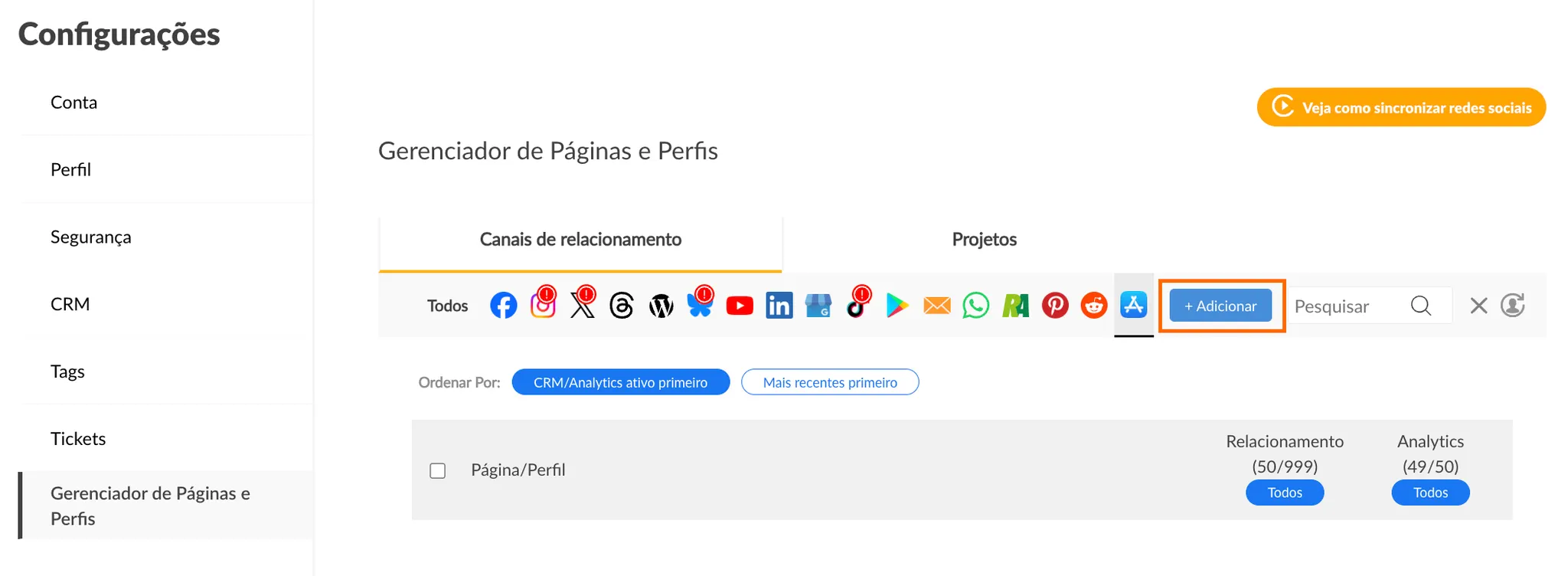
Para concluir a associação, preencha os campos apresentados com os dados anotados no passo 5 e anteriores.
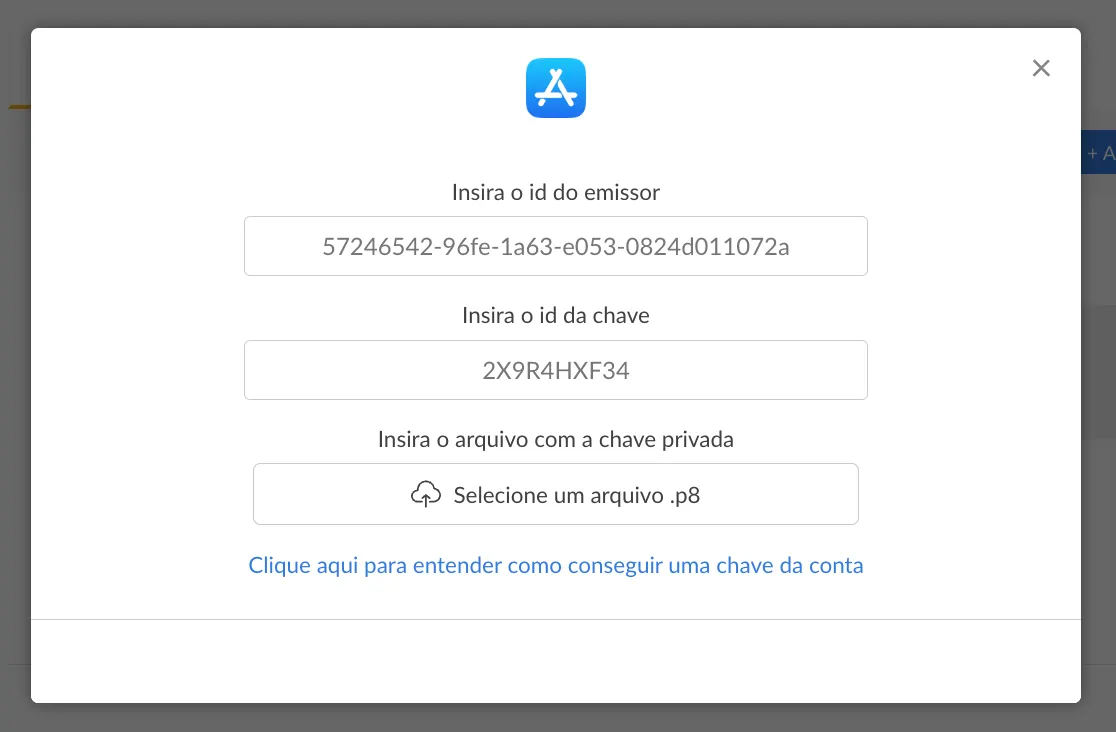
7. Acompanhamento das aplicações
Após concluir a associação, o processo ficará finalizado e a Buzzmonitor começará a monitorizar as avaliações da sua aplicação. As avaliações recolhidas poderão ser visualizadas e acompanhadas diretamente nos relatórios e dashboards da plataforma, permitindo uma análise contínua do desempenho e do feedback dos utilizadores.
Avisos e limites importantes
-
Download único do ficheiro .p8: o ficheiro é disponibilizado apenas uma vez no momento da criação. Se o perder, deverá revogar a chave e gerar outra.
-
As chaves não podem ser editadas (nome/escopo): para alterar permissões, é necessário revogar e criar uma nova chave.
-
Permissões mínimas: para responder a avaliações é necessário acesso Administrador; para ações simples, como a recolha de dados, a permissão App Manager é suficiente. Verifique a permissão necessária para a ação que pretende realizar na Buzzmonitor.
-
Número máximo de chaves: as contas têm um limite (por exemplo, até 50 chaves ativas). Consulte o limite atual na documentação ou no painel da Apple.
Se quiser, no próximo passo posso ajudar a:
-
criar meta descrição e palavra-chave SEO para este artigo, ou
-
adaptar este conteúdo para base de conhecimento / help center da Buzzmonitor.